Affichez vos œuvres d'art sur un téléviseur The Frame
Pour conserver l'illusion d'une œuvre d'art physique encadrée, les images numériques affichées doivent correspondre à la résolution native de l'écran, utiliser des rapports d'aspect appropriés et être importées en utilisant les interfaces logicielles spécifiques à chaque plateforme.
Optimisation du lecteur de stockage USB
Un lecteur flash USB de haute qualité est essentiel pour transférer des ressources numériques personnalisées vers la mémoire interne des téléviseurs équipés d'un mode Art.
- Formats de système de fichiers : Le lecteur USB doit être formaté en FAT32 ou NTFS (pour la plupart des plateformes intelligentes) ou en exFAT (pris en charge par les systèmes Tizen et webOS modernes). Les partitions de disque configurées sous des formats Unix ou macOS non pris en charge (tels que APFS ou HFS+) entraîneront des erreurs de montage ou des omissions silencieuses lors de l'analyse des fichiers.
- Considérations matérielles : Pour les écrans équipés d'Android TV, Google TV ou VIDAA (tels que Hisense et TCL), des lecteurs USB 3.1 ou USB 3.2 Gen 1 haute vitesse dotés d'un boîtier métallique (tels que le Samsung BAR Plus ou le SanDisk Extreme Go) sont recommandés. Ces systèmes formatent souvent le disque comme stockage système intégré. Les châssis métalliques dissipent la chaleur bien mieux que les modèles en plastique, évitant ainsi l'étranglement thermique et la dégradation de la vitesse d'écriture lors des transferts de fichiers volumineux.
- Standardisation des noms de fichiers : Les noms de fichiers doivent être limités aux caractères ASCII alphanumériques (A-Z, 0-9) et aux traits de soulignement ou tirets de base. Évitez les symboles non standard, les espaces, les accents ou les diacritiques régionaux. De nombreux analyseurs de fichiers de systèmes d'exploitation de Smart TV ignoreront silencieusement les répertoires ou les fichiers individuels contenant des caractères qu'ils ne peuvent pas mapper.
Procédures de téléchargement spécifiques à la plateforme
Samsung The Frame (Tizen OS)
Les écrans Samsung prennent en charge l'importation d'images directement dans la mémoire flash interne via le portail "Ma collection".
- Activation du système : Appuyez sur le bouton d'alimentation de la One Remote pour allumer l'écran. Par défaut, le téléviseur s'active en mode TV standard. Appuyez une nouvelle fois sur le bouton d'alimentation pour faire passer l'écran en mode Art.
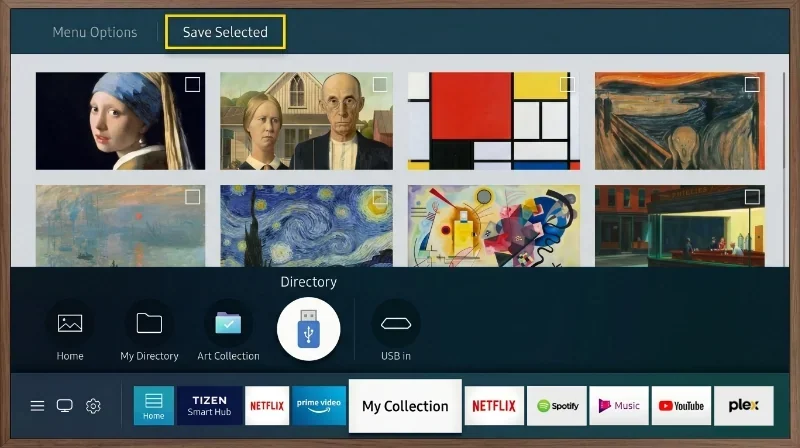
- Navigation dans Ma collection : Appuyez sur la touche directionnelle Bas du pavé directionnel pour afficher la barre de menu inférieure. Faites défiler horizontalement au-delà des options de la "Samsung Art Store" jusqu'à atteindre Ma collection, puis appuyez sur Sélectionner.
- Entrée USB : Branchez le lecteur USB formaté contenant l'œuvre d'art dans l'un des ports USB du One Connect Box. Dans l'interface "Ma collection", naviguez jusqu'à l'icône du périphérique USB nouvellement affichée et sélectionnez-la.
- Sélection de fichier : L'écran affichera des vignettes de tous les fichiers image compatibles trouvés dans le répertoire racine du disque. Mettez en surbrillance l'image cible et appuyez sur la touche Sélectionner pour la voir en plein écran.
- Transfert vers le stockage local : Pour stocker les fichiers dans la mémoire interne du téléviseur, appuyez sur la touche directionnelle Haut tout en visualisant les vignettes et sélectionnez Enregistrer. Cochez les cases à côté des images souhaitées, accédez à Enregistrer la sélection en haut de l'interface et appuyez sur Sélectionner pour lancer le transfert. Une fois enregistré, le lecteur USB peut être déconnecté en toute sécurité.
LG Gallery Series et G-Series (webOS 25+)
Les écrans LG modernes utilisant webOS 25 ou une version ultérieure intègrent des fonctionnalités ambiantes sous la plateforme LG Gallery+, combinant l'ancienne fonction "Always Ready" avec la base de données de la galerie d'art.
- Lancement de l'application : Appuyez sur le bouton Accueil de la Magic Remote, faites défiler le carrousel d'applications et sélectionnez LG Gallery+.
- Synchronisation du compte : Sélectionnez l'icône d'utilisateur Ma page dans le coin supérieur droit de l'interface, cliquez sur Aller au compte LG et connectez-vous. Un compte LG actif est obligatoire pour utiliser les fonctionnalités de synchronisation d'images personnalisées.
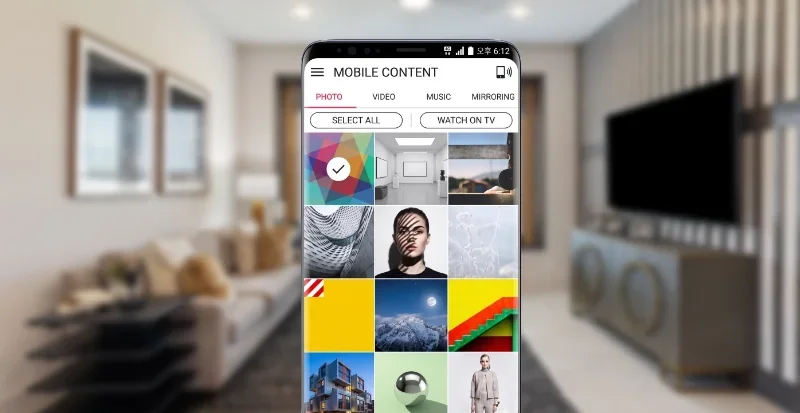
- Connexion mobile avec l'application ThinQ : Ouvrez l'application domotique LG ThinQ sur un appareil mobile connecté au même réseau Wi-Fi. Sélectionnez le téléviseur LG enregistré, accédez à la section Always Ready et choisissez Utiliser mes photos.
- Téléchargement d'image : Sélectionnez les photos de la pellicule de l'appareil mobile ou du compte Google Photos associé et appuyez sur le bouton de transfert. Une fois terminé, appuyez sur Activer Always Ready dans l'application.
- Verrouillage de l'automatisation Always Ready : Pendant que le diaporama personnalisé est en cours de lecture sur l'écran, appuyez sur la molette de la Magic Remote pour afficher le menu OSD, cliquez sur Options Always Ready et sélectionnez Définir sur Always Ready. Cela verrouille la compilation de photos personnalisée comme état d'écran par défaut chaque fois que l'écran passe en mode veille basse consommation.
Hisense CanvasTV (VIDAA OS / Google TV)
Les écrans Hisense comprennent environ 17 Go à 19 Go de stockage flash interne haute vitesse dédié au stockage de collections de photos personnalisées.
- Accès au mode Art : Éteignez l'écran pour déclencher automatiquement le mode Art, ou ouvrez l'application Mode Art depuis le lanceur d'écran d'accueil standard.
- Activation du menu : Appuyez sur le bouton OK de la télécommande pendant que le mode Art est actif pour faire apparaître les options de superposition, et sélectionnez Collections de photos en haut.
- Initialisation de l'importation : Faites défiler jusqu'à la catégorie Mes photos et sélectionnez l'icône plus (+).
- Téléchargement mobile sans fil : Sélectionnez l'option Appareil mobile. Le téléviseur affichera un code QR unique à l'écran. Scannez le code avec l'appareil photo d'un smartphone pour ouvrir un portail de navigateur Web hébergé localement sur le réseau du téléviseur. Choisissez les fichiers directement depuis le téléphone (les fichiers doivent peser entre 100 Ko et 20 Mo) pour les télécharger sur le réseau Wi-Fi.
- Importation USB directe : Alternativement, sélectionnez Périphérique USB dans l'invite d'importation avec un lecteur flash chargé connecté. Sélectionnez les fichiers souhaités et copiez-les sur la partition locale. Une fois importées, sélectionnez les images et définissez les intervalles de rotation personnalisés via le menu des paramètres.
TCL NXTFRAME (Google TV / T-Exhibition)
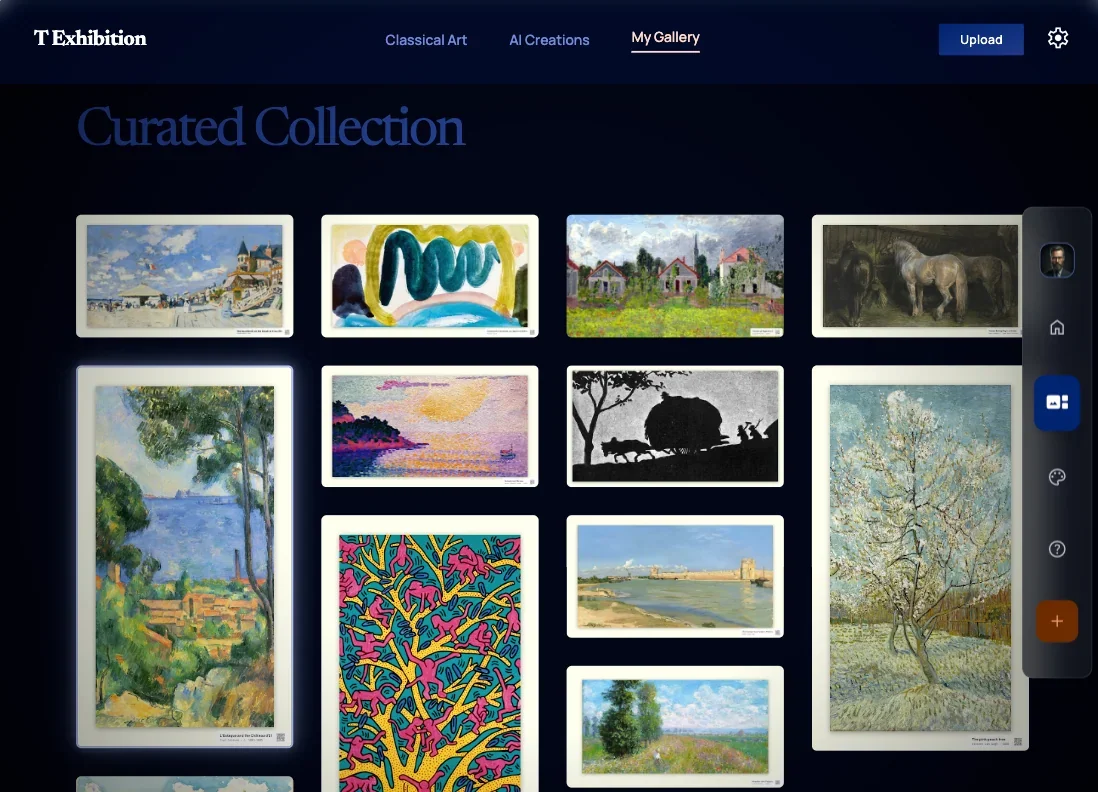
La série TCL NXTFRAME gère les expositions numériques organisées via une application propriétaire appelée T-Exhibition.
- Lancement de T-Exhibition : Appuyez sur le bouton Accueil de la télécommande TCL, accédez à l'onglet Applications, sélectionnez T-Exhibition et ouvrez l'interface.
- Synchronisation mobile basée sur l'application : Ouvrez l'application TCL Home sur un smartphone, appuyez sur le signe plus (+) dans le coin supérieur droit et sélectionnez Scanner. Sur le téléviseur, accédez à la section photos sous le menu de mémoire locale, cliquez sur le signe plus (+) en haut de l'écran et scannez le code QR affiché avec le téléphone pour lier les appareils et télécharger les images.
- Contournement de la boucle du lecteur USB : Pour une lecture USB directe, insérez un lecteur formaté en FAT32 ou NTFS dans le port USB arrière. Sélectionnez Entrées sur le téléviseur, ouvrez Lecteur multimédia, choisissez le lecteur USB et sélectionnez les fichiers image à lire en boucle.
Verrouillage du mode développeur (Astuce essentielle) : Par défaut, les économiseurs d'écran du système Android/Google TV (Mode Ambiant) peuvent remplacer l'affichage T-Exhibition après une période d'inactivité définie, éteignant l'écran d'art. Pour garder l'art actif indéfiniment :
- Accédez à Paramètres > Système > À propos.
- Faites défiler jusqu'à l'entrée Version du système d'exploitation Android TV et cliquez dessus à sept reprises jusqu'à ce qu'un message indique "Vous êtes maintenant développeur."
- Revenez au menu Système, ouvrez Options pour les développeurs et basculez le paramètre Rester activé sur On.
- Assurez-vous que le mode ambiant Google standard est désactivé dans les paramètres système. Le téléviseur restera désormais verrouillé dans l'application T-Exhibition ou l'économiseur d'écran TCL sans expirer.
Normes de formatage de l'art numérique
Pour garantir que les œuvres d'art téléchargées s'affichent avec un réalisme maximal et évitent les artefacts de rendu, tous les fichiers doivent être préparés sur un ordinateur avant le transfert conformément aux normes optimisées pour le matériel suivantes :
| Paramètre | Spécification recommandée | Justification architecturale |
|---|---|---|
| Rapport d'aspect | Format large 16:9. | Correspond aux dimensions du panneau d'affichage physique, éliminant les bordures de letterboxing ou pillarboxing noires non naturelles. |
| Résolution native | 3840 × 2160 pixels (Ultra HD / 4K). | Correspond à la densité de pixels des écrans UHD, garantissant une reproduction nette et haute définition des coups de pinceau fins et des détails. |
| Profils d'espace colorimétrique | RGB ou DCI-P3. | Standardise le mappage des couleurs entre le logiciel de retouche informatique et le panneau d'affichage QLED ou OLED du téléviseur. |
| Format de fichier | JPEG ou PNG progressif de base. | Maximise la compatibilité de l'analyse des fichiers sur les plateformes Tizen, webOS, Google TV et VIDAA OS. |
| Contraintes de taille de fichier | Entre 100 Ko et 20 Mo par fichier. | Empêche les dépassements de mémoire système ou les temps de chargement d'image lents. |
| Cible DPI / PPI | 72 DPI minimum (Standard Web). | Optimise le rendu des fichiers pour les écrans haute résolution. |